 mrfriendly
Cách sử dụng tính năng File History trong Windows 8 ?
trinh9240
08/08/2013 20:50
Đối với người sử dụng hệ điều hành Windows Vista hoặc 7 thì có thể họ đã quen với tính năng Previous Versions – được áp dụng để khôi phục file dữ liệu về những thời điểm trước đó. Trong bài viết dưới đây, chúng tôi sẽ giới thiệu với các bạn một tính năng mới trong Windows 8, đó là File History với cơ chế hoạt động tương tự như Previous Version của Windows 7.
Ở chế độ mặc định, File History sẽ tiến hành lưu giữ tất cả thông tin của tất cả các file dữ liệu trong Libraries, Desktop, Contacts, và Favorites cố định theo từng giờ (có thể điều chỉnh được).
Thiết lập File History:
Việc cần làm trước tiên của chúng ta là phải kích hoạt tính năng này. Mở phần điều khiển chính từ màn hìnhStart của Windows 8:
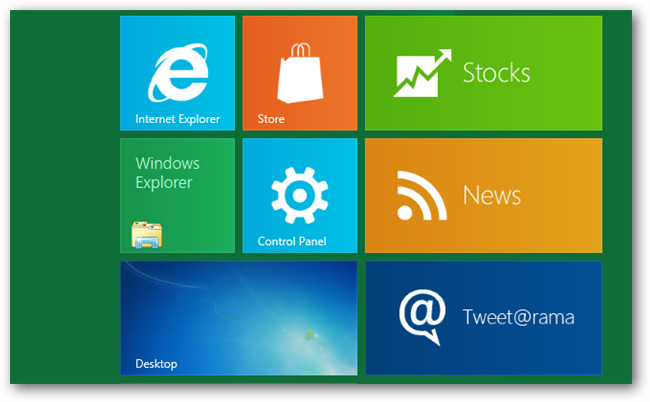
Tiếp theo, chúng ta kéo chuột xuống phía dưới cho tới phần More settings:
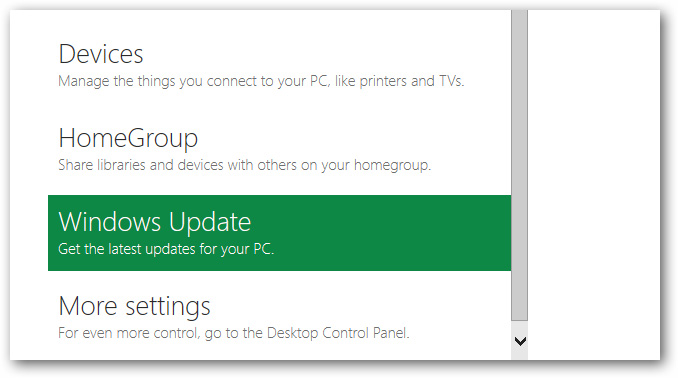
Bảng điều khiển quen thuộc tiếp theo sẽ hiển thị, mở System and Security:
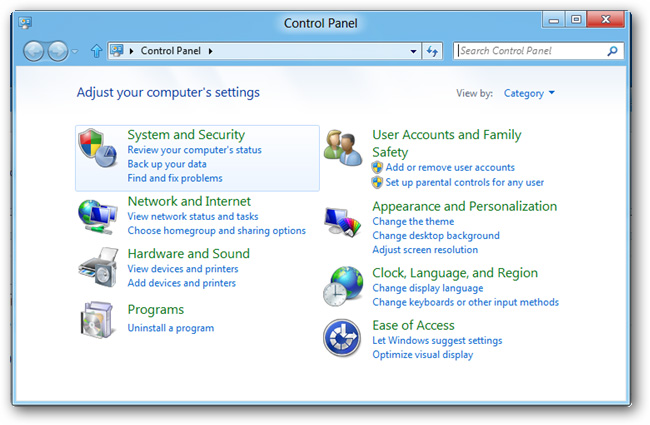
Khi nhìn xuống phía dưới danh sách, các bạn sẽ thấy 1 lựa chọn là File History, nhấn vào đường dẫn này:
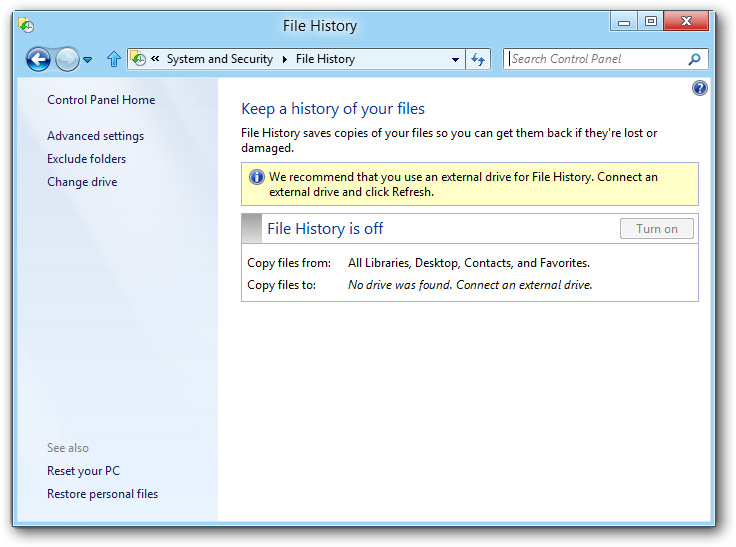
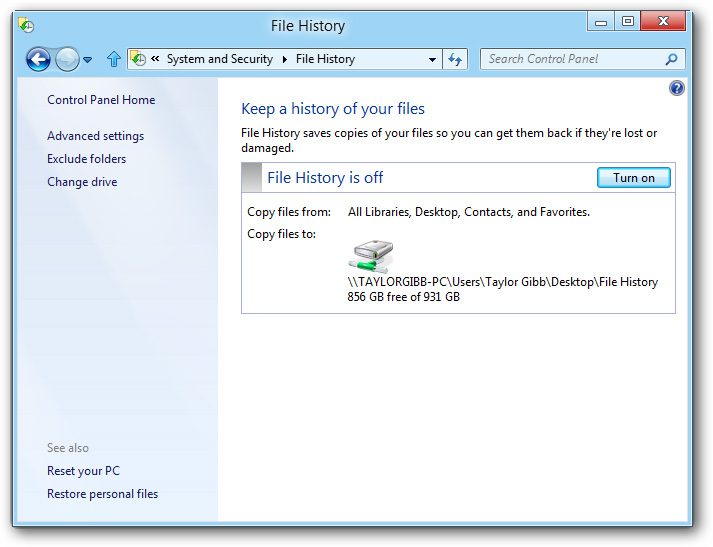
Tại thời điểm này, các bạn cần kết nối 1 thiết bị lưu trữ bên ngoài như ổ USB Flash, ổ cứng cắm ngoài hoặc phân vùng chia sẻ trong hệ thống mạng, sau đó, nút Turn On sẽ sử dụng được. Chọn đường dẫn Change drive ở phía bên trái, hệ thống sẽ hiển thị cửa sổ tiếp theo với chức năng Add network location, tại đây các bạn có thể tùy chọn thư mục lưu trữ phù hợp:

Nhấn OK khi đã chọn xong, chúng ta sẽ quay trở lại màn hình File History, sau đó nhấn Turn on để kích hoạt chức năng File History:
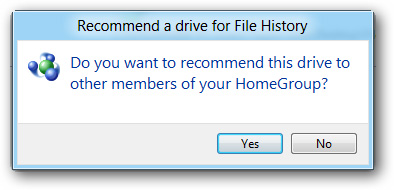
Hệ thống sẽ tiếp tục hiển thị bảng thông báo rằng bạn có muốn sử dụng thư mục chia sẻ đó với các người dùng khác để lưu trữ File History. Trong trường hợp chúng ta sử dụng HomeGroup và muốn trở thành trung tâm lưu trữ thì sẽ chọn Yes, còn nếu không thì chọn No:
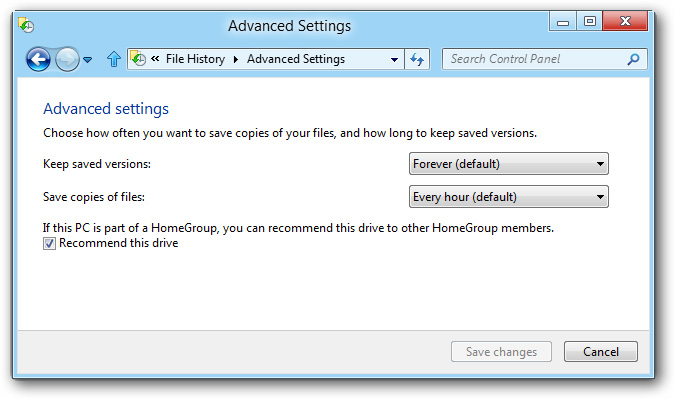
Khi đã hoàn tất những bước này, File History sẽ chính thức bước vào hoạt động. Tùy chọn còn lại cần thay đổi là thời gian lưu trữ – Snapshot theo ngày, giờ... Để thực hiện, các bạn nhấn đường dẫn Advanced settings:
Khôi phục file hoặc thư mục đã xóa:
Trong bài thử nghiệm này, chúng ta có 1 file trong thư mục Documents Library có tên là My Plans To Take Over The World. Tình huống xảy ra là vô tình xóa mất file này và sẽ tiến hành khôi phục lại dựa vào tính năngFile History:
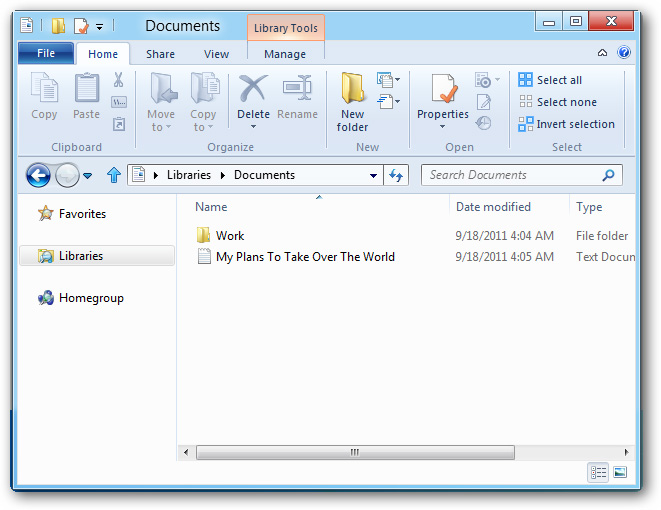
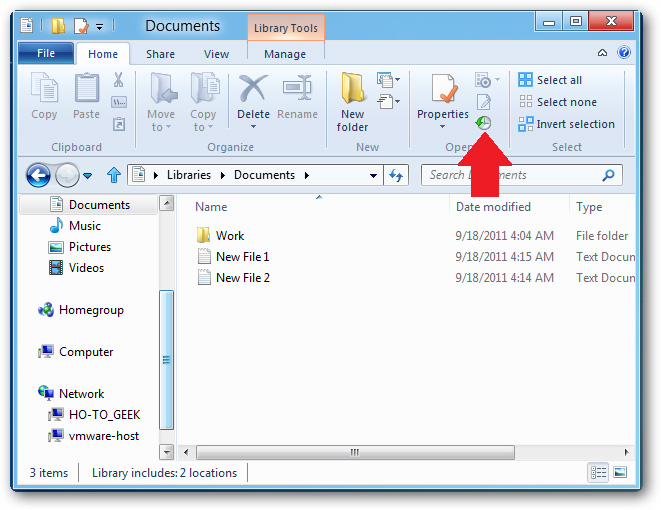
Sau khi xóa, chúng ta sẽ tạo thêm 2 file mới có tên là New File 1 và New File 2 như sau:

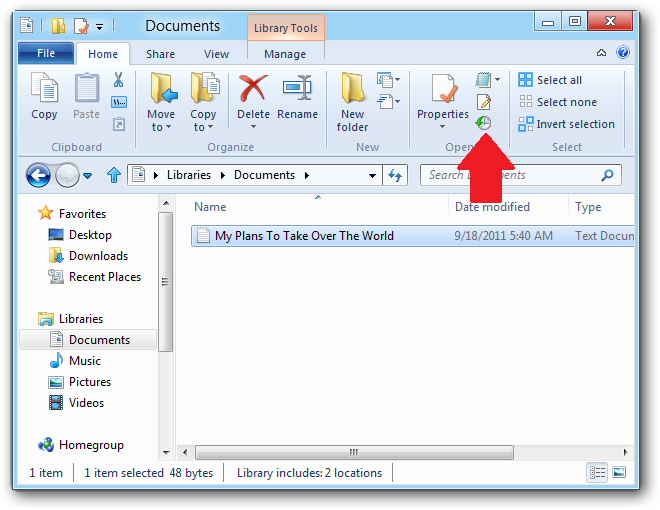
Để khôi phục lại, nhấn nút File History như hình dưới:
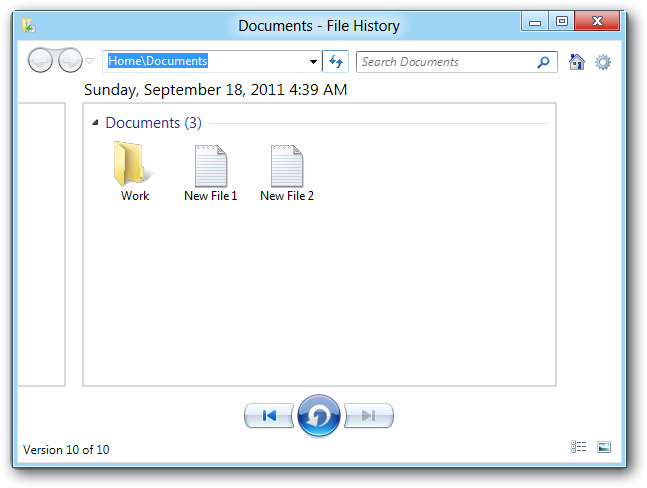
Trình duyệt File History hiển thị, tại đây các bạn sẽ nhìn thấy các phiên bản – Version khác nhau trongDocuments Library:
Tất cả những gì cần làm tại đây là kiểm tra lại các Version trong danh sách này, cho tới khi tìm thấy đúng file cần thiết:
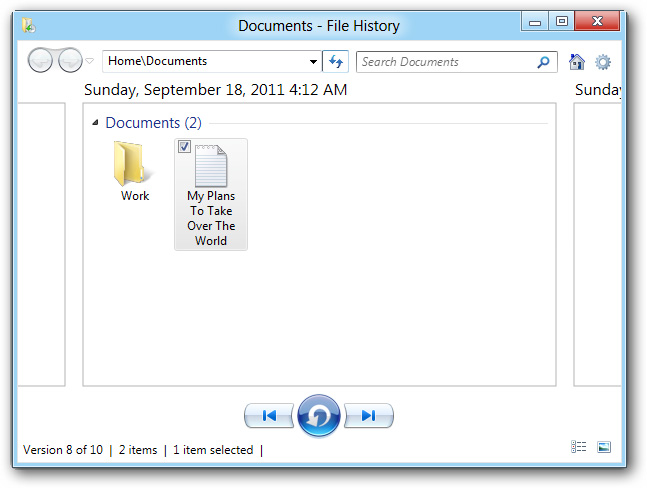
Sau đó, nhấn nút Blue Orb ở dưới cửa sổ (có biểu tượng hình tròn màu xanh). Và kết quả của chúng ta sẽ như sau:
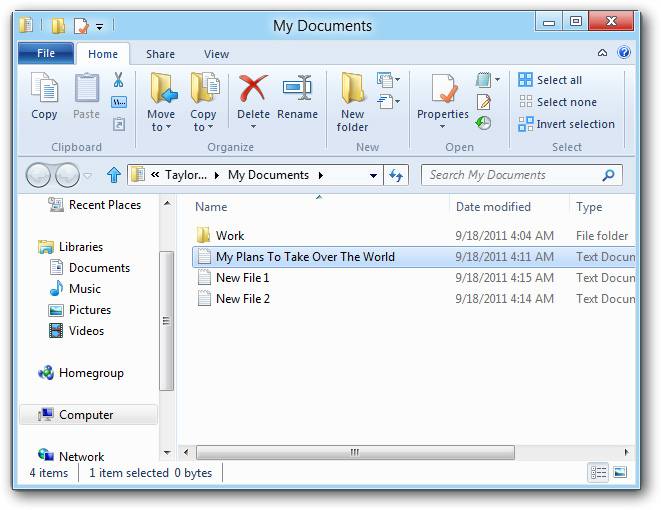
Khôi phục lại Version cũ của file:
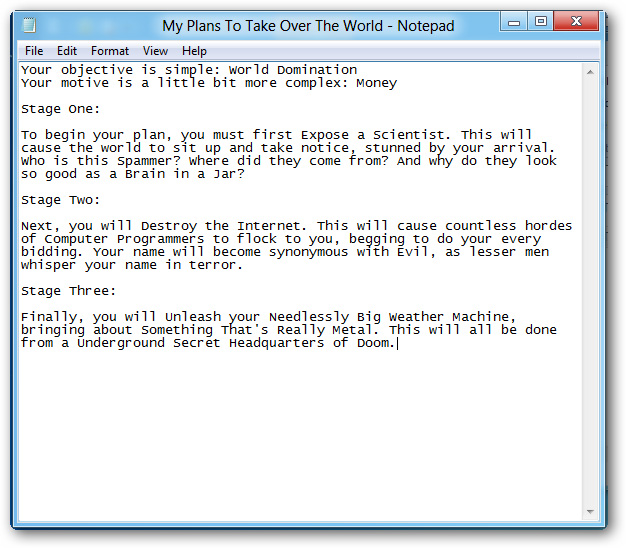
Trong ví dụ tiếp theo, chúng ta chỉ có 1 file trong Documents Library, tên là My Plans To Take Over The World với nội dung như sau:
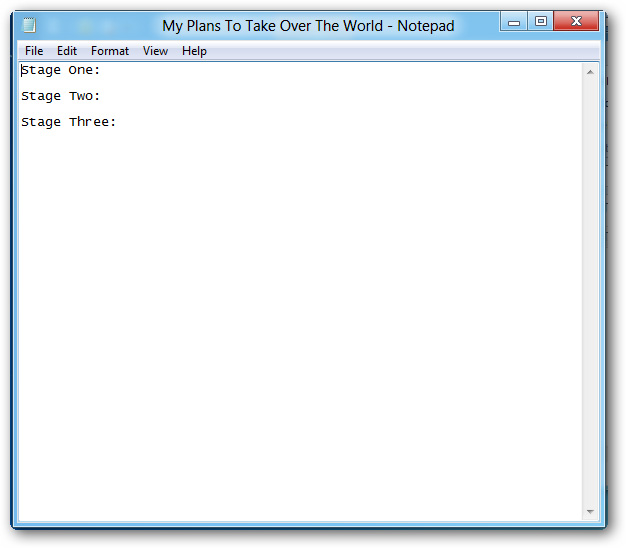
Thay đổi nội dung của file này và lưu lại:
Vì 1 lý do nào đó, chúng ta cần lấy lại phần nội dung cũ, nhưng đã bị thay đổi và lưu lại. Vậy cách khắc phục đơn giản nhất có thể thực hiện tại thời điểm này là sử dụng chức năng File History:
Chúng ta có thể quay trở lại và kiểm tra thông tin của các Version trước đó của file:

Khi đã tìm được Version phù hợp, các bạn nhấn nút Blue Orb để khôi phục:

Hệ thống sẽ hiển thị bảng thông báo như dưới đây, các bạn hãy chọn phương án sao cho phù hợp nhất:

Chúc các bạn thành công!


