chipchip
Hướng dẫn chi tiết cách Pull mail trên BB Storm không cần BISBES
 hoaithu
08/10/2013 20:33
hoaithu
08/10/2013 20:33
Như chúng ta đã biết, nếu không dùng Bis/Bes của Viettel với chi phí 450k-550k/tháng thì việc push mail của chúng ta gặp nhiều hạn chế. Tớ đã từng test các phần mềm như shanghai mail, berry mail, e-mobile, logic mail,.... nhưng có nhiều hạn chế và hầu như tất cả gặp những hạn chế nhất định về thời gian, tính năng hoặc thời lượng pin, điều này hạn chế tốc độ pull. Đồng thời việc gửi nhận các file hình ảnh, âm thanh hay tệp dữ liệu đính kèm còn nhiều hạn chế. Xin tổng hợp lại và hướng dẫn (những bạn chưa biết) một pm hữu ích đem lại nhiều hiệu quả trong việc pull mail của chúng ta, đó là smartmail.
Tớ không quảng cáo pm càng khônng chào hàng, bạn nào happy thì dùng nhé. Trang chủ đây: http://www.021systems.com
Trước hết xin nói ngay từ đầu phần mềm này không phải do tớ tìm ra mà do bạn vietdh66 tìm ra đầu tiên, sau đó với sự hỗ trợ tìm kiếm vừng lạc của bác bonzecurve tớ đã có điều kiện để test đầy đủ hơn về phần mềm này! Bên cạnh đó cũng xin cảm ơn các ACE khác đã lien tục test và comts phản hồi. Trân trọng cảm ơn các bạn!

Yêu cầu
- Máy Blackberry 8700 la đã okay (OS 4.2 or higher) có kết nối GPRS hoặc 3G hoặc Wifi --- Tớ thực hiện trên máy 9550 – 713 chuẩn nhé
- Tải phần mềm Smartmail v1.06.0816 (mới nhất tính đến ngày 17/8/2010) - ở cuối bài.
- Có email để sử dụng (Gmail, yahoo, live mail, mail công ty ,…)
- Có SB dung để hỗ trợ việc truy cập GPRS hiệu quả (reset thoải mái) có thể dùng của DTG hoặc bất cứ SB nào các bạn thấy happy nhé.
Thực hiện cài đặt theo từng bước nhé
- Giải nén và cài đặt phần mềm Smartmail (download ở cuối bài)
- Vào Options/advance Options/Default Services -> chọn smartmail (nếu bác nào có nhiều phần mềm pull mail thì chú ý, vì nếu không chọn nó sẽ ko coi Smartmail (SM) là thằng mặc định của Blackberry)
- Vào Options/SmartMail/ đặt APN như hình dưới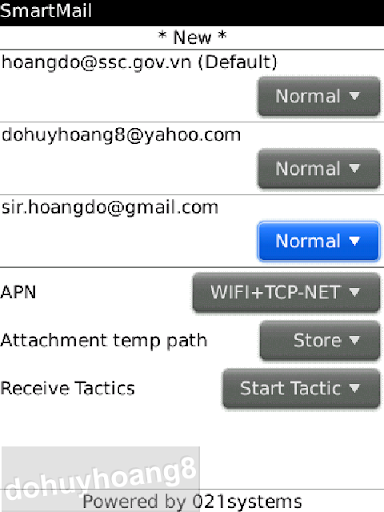
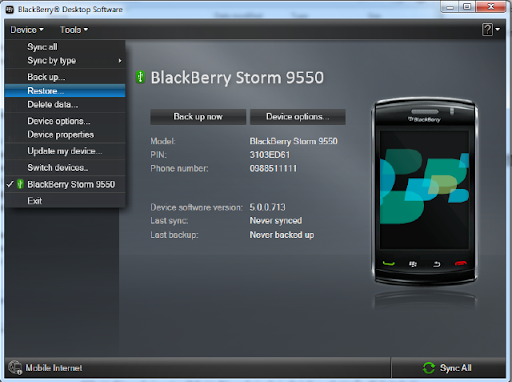
- Cài đặt ServicebookRestore SB có trong file đính kèm với Smartmail v1.06.0816Restore SB của các bạn đang sử dụng (hoặc SB của DTG dưới đây) miễn sao là SB reset không mất để thuận tiện cho việc kết nối GPRS, 3G của các bạnCách restore tham khảo hình dưới với BDM 6.0 nhé (lưu ý việc nhấn 4 ? 2 ?)
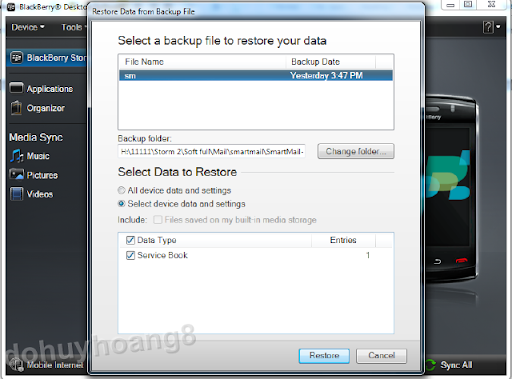
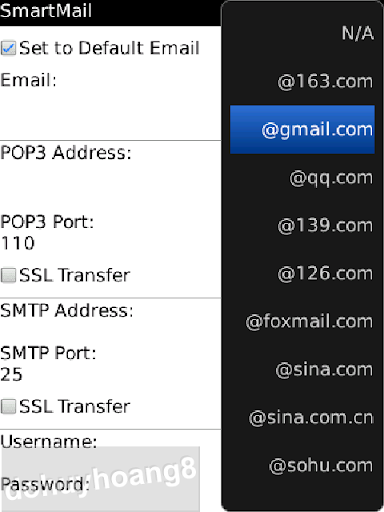
- Vào options/smartmail và click vào dòng trên cùng của màn hình(chỗ có chữ empty hay new tùy loại máy) để thiết lập 1 email default cho máy.
o Click chọn ô vuông (set to default email)
o Email: điền tên email cơ quan của các bạn (chỗ tích bên phải để N/A)
o Khai thông số POP3 (Hỏi bộ phận IT của cơ quan của bạn sẽ biết, hoặc tra trong outlook đang sử dụng)
o Khai thông số SMTP (Hỏi bộ phận IT của cơ quan của bạn sẽ biết, hoặc tra trong outlook đang sử dụng)
o Username: Tên truy cập email đó
o Pass: Mật khẩu truy cập của email đó
o Signature: Chữ ký khi gửi từ BB (ví dụ: Sent from my Blackberry)
o Sender’s name:…..tùy bạn
o Click chọn (save copies on server): nếu có xóa mail trên BB vẫn còn load về Laptop hay PC thoải mái.
o Dòng gần cuối để mặc định 25kb
o Chọn save
o Khởi động lại máy (khởi động lại nhé chứ ko phải tắt đi bật lại)
o Với bạn nào khai thông số tài khoản khác chọn ngay bên phải của dòng 1:
o Hình ảnh minh họa
Gmail: tự nó cho các thông số cần thiết....chỉ cần điền user và pass
Yahoo: tự nó cho các thông số cần thiết.....chỉ cần điền user và pass
Các mail cung cấp mặc định trng smartmail cũng vậy
Nếu bạn dùng Gmail hoặc Yahoo mail thì hãy chắc rằng bạn đã kích hoạt tính năng "Pop and fowarding" của Gmail và yahoo (Đăng nhập Gmail trên máy tính --> setting --> 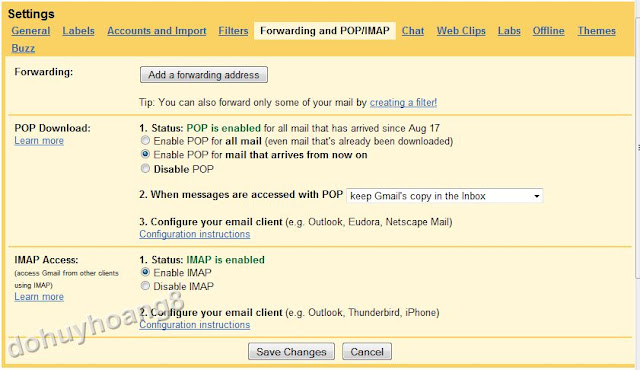
Còn Yahoo mail thì bạn làm theo bạn letanfia và vietdh66 nói ở đây: http://www.tinhte.vn/threads/458348-...-BIS-BES/page6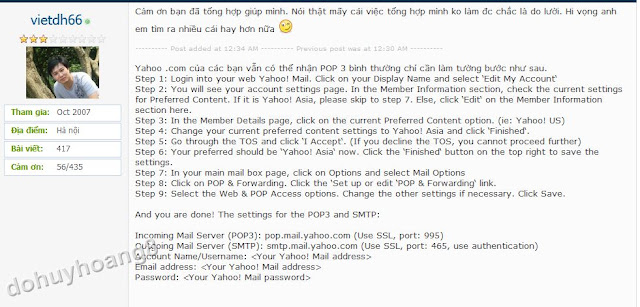
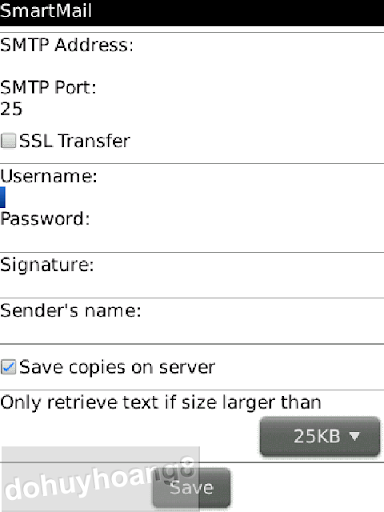
Vậy là xong quá trình cài đặt
Phần 2: Thiết lập để gửi và nhận mail hiệu quả
Trước hết, sau khi cài đặt xong, các bạn truy cập vào Smartmail, lúc này email default của các bạn là mail các bạn vừa lập xong. Tuy nhiên nó vẫn chưa hoạt động hiệu quả vì 2 lý do
- Chưa có key để có bản hoàn chỉnh (điều này sẽ được giải quyết sau)
- Chưa achieved (sẽ giải quyết vấn đề này trước)
Tại màn hình smartmail (vào bằng cách Options/smartmail) bạn click chọn phím menu/chọn Achieve Panel (1) (lúc này trên màn hình điện thoại của các bạn tất cả đều là Unachieved)
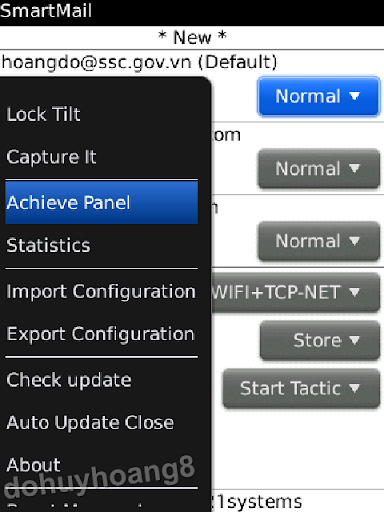
Vậy việc ta cần là là achieve từng mục theo trật tự từ trên xuống, sau mỗi thao tác khi ta thành công, ngay lập tức máy sẽ báo ta đã achieve, chúng ta cùng làm sao cho ít nhất giống cái màn hình từ điện thoại của mình dưới đây (đã có ảnh)
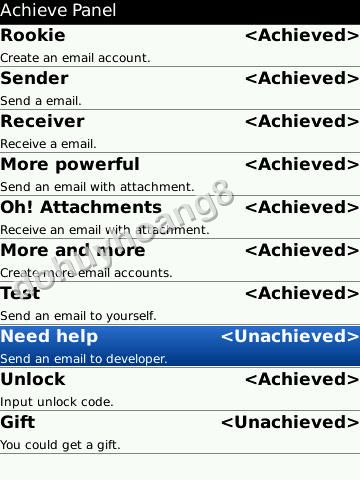
1. Rookie: Sau kkhi bạn thiết lập thành công email trên BB của bạn, là bạn đã achieved mục này, nếu sau khi set up mail + khởi động lại máy chưa thấy bạn đưa chỏ và chọn vào chữ unachieved trên dòng Rookie này.
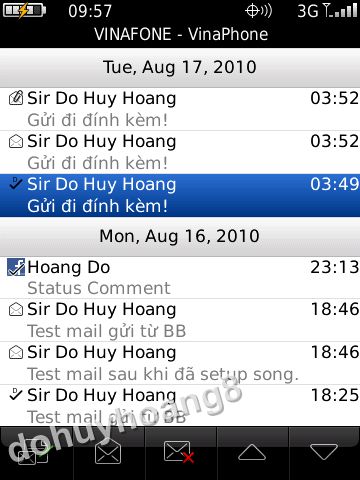
2. Sender: Việc cần làm là gửi 1 email từ Blackberry của bạn
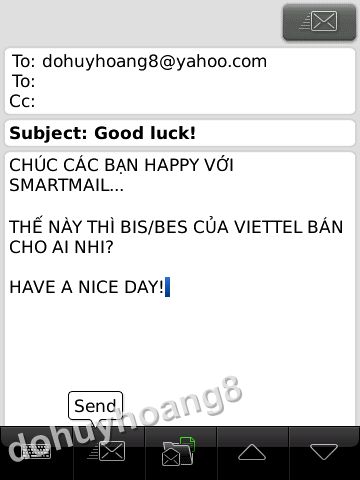
Ra màn hình chính, chọn messages/compose Email --- soạn thảo email cho bất kỳ ai hoặc cho chính email nào đó của bạn để test luôn và send. Sau khi send thành công thì bạn đã achieve mục này!
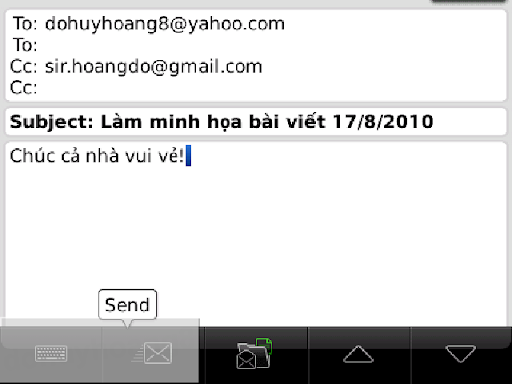
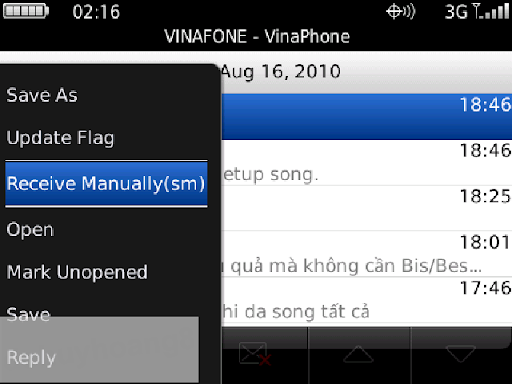
3. Receiver: Để achieve mục này, Blackberry của bạn cần nhận một email, vậy bạn hãy lấy gửi 1 email đến địa chỉ bạn đã khai trên máy này nhé. Nếu chưa thấy mail đến, tại màn hình Messages hãy click phím menu và chọn Receive manually (sm) nhé (hình 4)
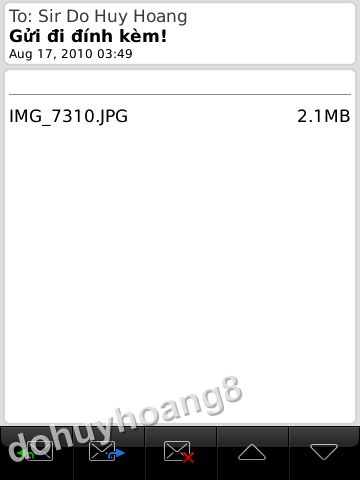
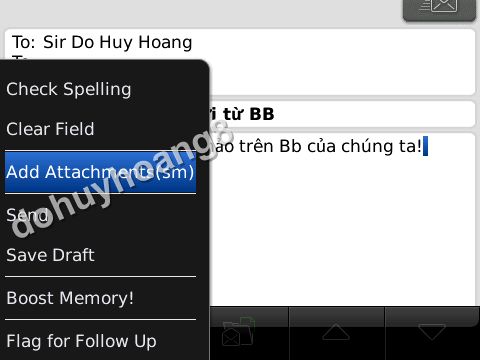
4. More powerful: Bạn hãy gửi một email từ Blackberry đến 1 email nào đó, nhưng nên nhớ, lần gửi này cần attach theo 1 file bất kỳ nhé (như minh họa của mình lúc chiều đây)
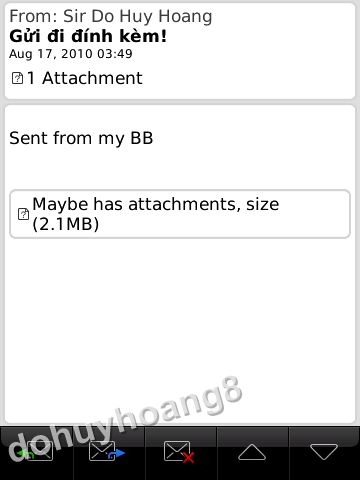
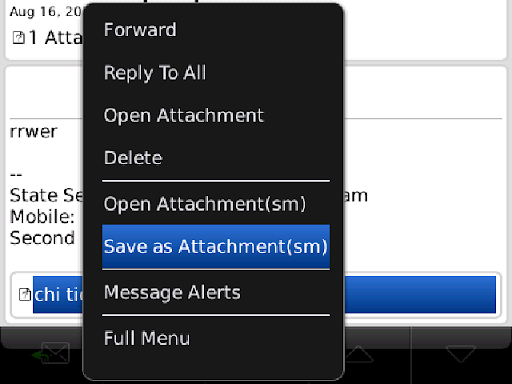
5. Oh! Attachments: Bạn hãy dung PC hay laptop gửi một email đến Blackberry của bạn, và lần này hãy đính kèm them 1 file gì đó nhé Nếu chưa thấy mail đến, tại màn hình Messages hãy click phím menu và chọn Receive manually (sm) nhé ) Sau khi nhận mail này, bạn có thể click chọn attachment và save vào thẻ nhớ, sau đó thì mở và xem vô tư.
6. More and more: Bạn hãy tạo them các tài khoản email khác để achieve mục này. Nếu như bạn đang sử dụng mail công ty, bạn có thể tạo các tài khoản gmail, yahoo, live mail……tùy bạn (khai các thông số kiểu như lúc set up mail, ko cần chọn mục default nếu bạn vẫn muốn giữ email công ty là email default).
7. Test:Từ Blackberry hãy gửi 1 email đến chính địa chỉ default tren Blackberry để achieve mục này nhé
8. Need help: bạn gửi email đến đội ngũ phát triển phần mềm, tớ thì ko cần achieve mục này nên ko cần gửi mail. PHÂN NÀY KHÔNG CẦN NHÉ, MÌNH KHÔNG NÊN GỬI THƯ CHO BÊN SMARTMAIL, NÓI CHUNG LÀ HẠN CHẾ TỐI ĐA VIỆC PHÍA NHÀ CUNG CẤP BIẾT MÌNH DÙNG "FREE" CỦA HỌ --> CÓ THỂ ĐỌC THÊM TẠI ĐÂY ĐỂ BIẾT TẠI SAO KHÔNG NÊN ACHIEVED MỤC NÀY. http://www.tinhte.vn/threads/458348-...-BIS-BES/page4
9. Unlock: Mục này là cần thiết. Đây chính là lúc bạn cần hex vừng lạc cho Blackberry của bạn, chỉ cần điền đúng lience thì mục này sẽ là achived. Trước đây thì khó khăn, nhưng nhờ có sự giúp đỡ của bạn bonzecurve và được bạn vaan_0910 tổng hợp đã có thể lấy "vừng" cho ACE ta vô cùng thuận tiện. Cảm ơn các bác! Phần hex keys tớ mạn phép bạn vaan_0910 gửi đính kèm nhé!
10. Gift: Sau khi các bạn achieved tất cả 9 mục thì các bạn sẽ có 1 phần quà, theo như mình được biết đó là 1 theme tương ứng với dòng máy điện thoại của bạn. Các bạn hãy thử nhé! VỀ CƠ BẢN NÓ GỬI TA MỘT CÁI THEME THÔI, NHƯNG Ở VIỆT NAM THÌ CÓ RẤT NHIỀU THEME ĐẸP ĐƯỢC CÁC AE CUNG CẤP NÊN KO CẦN THIẾT. MIỄN SAO CÓ ĐƯỢC PHẦN MỀM SỬ DỤNG EMAIL CỦA HỌ LÀ TỐT NHẤT RỒI!
Đây là theme của bạn hong_duc224: http://www.021systems.com/ProductDow...1001-jgm2k8-95
Muốn nhiều theme đẹp nữa thì tại đây: http://www.tinhte.vn/threads/382429-...ac-dong./page7
Sản phẩm sau khi chúng ta active và achieve.........