 Handoivodoi
Hướng dẫn tạo gadget trong Windows 7 /
Các bạn chỉ giúp mình cách tạo gadget trong Windows 7 ?
 manhlinh
08/08/2013 13:58
manhlinh
08/08/2013 13:58
tạo làm gì cho mệt right click ở desktop>>gadget>>get more gadget online>>thấy cái nào thick1 thì tải về
cho bác xem cái desk cua tui
http://farm3.anhso.net/upload/20110726/06/o/anhso-064718_mydesk.jpg
hoangdieu
08/08/2013 13:58
tạo làm gì cho mệt right click ở desktop>>gadget>>get more gadget online>>thấy cái nào thick1 thì tải về
cho bác xem cái desk cua tui
http://farm3.anhso.net/upload/20110726/06/o/anhso-064718_mydesk.jpg
puppylove88
08/08/2013 13:58
Trong bài viết dưới đây, chúng tôi sẽ giới thiệu với các bạn một số thao tác cơ bản để tạo Gadget – 1 dạng ứng dụng nhỏ, được hỗ trợ trong Windows Vista và 7. Một điểm rất riêng biệt của gadget là có thể đặt tại bất cứ nơi nào trên màn hình Desktop, nhanh chóng cung cấp cho người sử dụng những thông tin cần thiết, hoặc đóng vai trò như 1 “cánh cửa” tới website hoặc một số chương trình, ứng dụng khác có quy mô lớn hơn.
Về mặt bản chất, những gadget này chỉ là trang HTML thu nhỏ, điều đó có nghĩa là không cần phải sử dụng tới những công nghệ hoặc yêu cầu kỹ năng lập trình cao cấp mới có thể tạo ra được gadget. Thậm chí, các bạn chỉ cần NotePad và 1 số kiến thức cơ bản về HTML cũng làm được việc này.
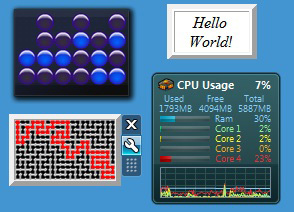
Và sau đây là các bước cơ bản theo trình tự:
- Tạo mới 1 trang HTML, đặt tên là gadgetName.html
- Tạo mới 1 file XML, đặt tên là gadget.xml
- Copy 2 file đó vào 1 thư mục cụ thể nào đó. Ví dụ:
userDir AppDataLocalMicrosoftWindows SidebarGadgets gadgetName.gadget
Dưới đây là phần chi tiết chúng ta cần thực hiện. Trước tiên, tạo mới 1 thư mục trên desktop và đặt tên là HelloGadget.gadget, bên trong đó chúng ta tiếp tục tạo mới 2 file. Đây là phần mã nguồn của file gadget.xml:
Tuy nhiên tại đây có 1 điểm có thể khiến nhiều người nhầm lẫn, đó là tên của trang HTML trong đoạn mã:
Và dưới đây là phần mã của trang HelloGadget.html:
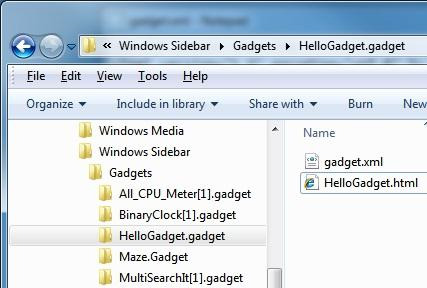
Sau đó, các bạn mở Windows Explorer và chọn tới thư mục sau:
userDir AppDataLocalMicrosoftWindows SidebarGadgets
Tại đây, userDir là tên tài khoản đang sử dụng. Còn nếu không thì copy trực tiếp qua đường dẫn sau đây:
%localappdata%MicrosoftWindows SidebarGadgets
Trong thư mục này, chúng ta sẽ thấy tất cả các gadget đã được cài đặt, mỗi 1 thành phần trong đó đều có file với phần mở rộng là .gadget (nếu muốn tìm hiểu kỹ về bản chất của gadget, các bạn hãy mở và xem mã nguồn bằng NotePad).
Sau đó, kéo và thả thư mục HelloGadget.gadget trực tiếp từ desktop vào thư mục trên.
Để kiểm tra, các bạn nhấn chuột phải trên desktop và chọn Gadgets, tại thời điểm này chúng ta sẽ nhìn thấy HelloGadget trong danh sách hiển thị:
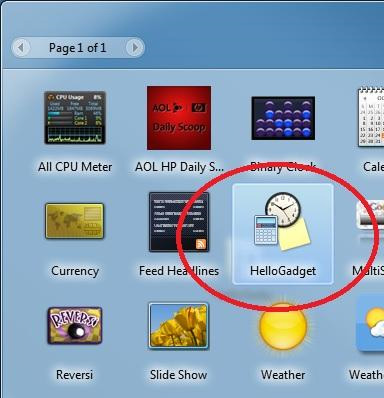
Gadget có biểu tượng mặc định, nhưng phần tên đã được thiết lập sẵn trong file XML
Vậy là về phần cơ bản, chúng ta đã hoàn tất 1 số bước cơ bản để tạo gadget. Nhưng đây mới chỉ là phần mở đầu, còn rất nhiều thứ có thể làm được nếu chúng ta chịu khó tìm hiểu thêm.
Quá trình debug:
1 trong những chức năng thường xuyên được sử dụng nhất qua JavaScript là hàm alert() không thể sử dụng khi gadget hoạt động, và phương án thay thế của chúng ta là kéo – thả file HTML đó trực tiếp vào trình duyệt thì chức năng alert() sẽ hoạt động bình thường.
Trong Windows 7, có 1 khóa Registry ảnh hưởng trực tiếp tới quá trình debug này:
[HKEY_CURRENT_USERSoftwareMicrosoftWindowsCurrentVersionSidebar]
"ShowScriptErrors"=dword:00000001
sẽ kích hoạt thông báo khi có lỗi xảy ra. Còn nếu bạn sử dụng Visual Studio thì có thể dùng tính năng Just-In-Time bằng cách chèn thêm mã:
debugger;
tại mỗi phần đầu của các đoạn