 tybaby9
Lỗi màn hình xanh là sao ?
giatuan
08/08/2013 15:22
Máy bạn bị lỗi ram nếu như màn" hình xanh chữ trắng" bạn thư vệ sinh chân ram và slot ram
nếu k dk thì bạn thử thanh ram khác còn chay tốt xem tn.
chúc bạn thành công
01668686303
08/08/2013 15:22
tybaby9
08/08/2013 15:22
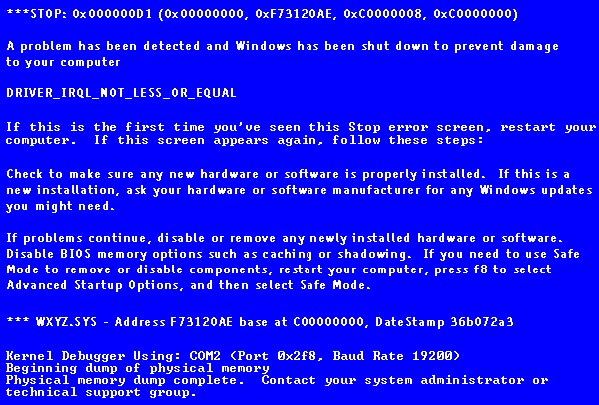
Màn hình xanh đem lại "điềm xấu" cho cả phần cứng lẫn phần mềm trên hệ thống của bạn. Tuy nhiên, cũng có thể nhận biết và xử lý khi gặp "màn hình xanh chết chóc" này.
"Màn hình xanh chết chóc" hay "Blue Screen Of Death" (BSOD) là thuật ngữ dùng để diễn tả về việc ngưng trệ toàn bộ hoạt động của hệ thống và xuất hiện màn hình thông báo lỗi có màu xanh dương, với những dòng chữ "khó hiểu" thông báo các lỗi (Ví dụ: FILE_SYSTEM, 0x00000022).
Lỗi có thể xuất phát từ nhiều nguồn khác nhau như: trục trặc về driver thiết bị, bộ nhớ bị lỗi, registry hư hỏng... và nếu may mắn, hệ thống sẽ tự sửa chữa lại sau khi reboot hệ thống. Tuy nhiên, lỗi "màn hình xanh" thường gây ra cảm giác bất an của ngày cận kề "cái chết" của hệ thống. Do đó, việc tự khám phá và khắc phục chúng là rất quan trọng.
Lỗi "màn hình xanh" xuất hiện khi Windows tìm thấy một lỗi hoặc một vấn đề hỏng hóc nào đó (phần cứng lẫn phần mềm) mà nó không thể khắc phục được. Ngay lập tức Windows sẽ ngưng toàn bộ hoạt động, tiến hành chẩn đoán thông tin "bệnh" của hệ thống và hiển thị màn hình xanh. Trong phiên bản Windows XP thì những nội dung của bộ nhớ PC được kết xuất vào một tập tin để có thể phân tích về sau.
Một lỗi màn hình xanh thông thường trong Windows XP được chia làm 4 phần và đôi khi chúng hiển thị những đầu mối dẫn đến việc phát sinh lỗi.
Phần kiểm tra hiển thị số lỗi với định dạng hệ thập lục phân (hexadecimal) và thông tin tại sao hệ thống xuất hiện BSOD, theo ví dụ là: "DRIVER_IRQI_NOT_LESS_OR_EQUAL".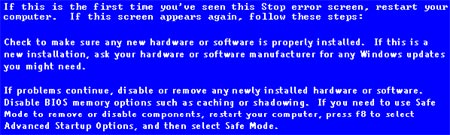
Phần thứ 2 là phần khuyến cáo người dùng nên làm gì khi gặp lỗi BSOD. Tuy nhiên, đây chỉ là khuyến cáo chung để tham khảo các bước xử lý cho mọi lỗi phát sinh BSOD. Công đoạn khởi động lại hệ thống (reboot) luôn là cách thức đầu tiên và tốt nhất để thoát khỏi màn hình xanh.
Phần thứ 3, thông tin driver, có thể hàm chứa những thông tin "sống còn". Nếu thật sự tập tin driver có liên đới với màn hình xanh, nó sẽ được hiển thị tại phần này.
Phần thứ 4 cuối cùng của màn hình lỗi là cổng sửa lỗi (debug) và thông tin trạng thái.
Windows XP sẽ kết xuất những nội dung của bộ nhớ hệ thống vào một tập tin trên ổ đĩa cứng hoặc vào một trong những cổng COM.
Nguyên nhân xuất hiện lỗi "màn hình xanh"
Lỗi "màn hình xanh" trong Windows không chỉ đơn thuần xử lý bằng cách khởi động lại hệ thống.
Bạn cần phải biết nguyên nhân cụ thể để có thể khắc phục được hoàn toàn lỗi nguy hiểm nhất của hệ thống.
Lỗi BSOD trong Windows XP thường rơi vào một trong năm trường hợp sau:
1. Lỗi phần mềm: Lỗi xuất phát từ các phần mềm ứng dụng hoặc driver của thiết bị trên hệ thống có thể bị lỗi thường xuyên.
2. Lỗi phần cứng khi Windows vận hành: Nếu một thiết bị phần cứng gặp sự cố hoặc bị gỡ bỏ khỏi hệ thống trong khi Windows đang vận hành, hay phần cứng của bạn không hoàn toàn hỗ trợ những hoạt động mà Windows XP yêu cầu, lỗi màn hình xanh về phần cứng sẽ xuất hiện. Thông tin BIOS lỗi thời trên các máy tính cũ có thể cũng là một nguyên nhân.
3. Lỗi cài đặt: Tiến trình cài đặt Windows là khoảng thời gian dễ bị tổn thương của phần cứng và các lỗi ổ cứng. Nếu có một sự cố trên máy tính của bạn về cấu hình phần cứng hay môi trường mà bạn sử dụng để cài đặt Windows XP, lỗi BSOD sẽ xuất hiện.
4. Các lỗi khởi động: Hư hỏng các tập tin hệ thống, phần cứng và lỗi driver đều có thể là nguyên nhân Windows XP hiển thị lỗi BSOD thay vì khởi động như bình thường. Những trường hợp này bắt buộc hệ thống phải được xử lý trước khi có thể khởi động bình thường.
5. Các lỗi bất thường: Đây là nguyên nhân phổ biến nhất của lỗi "màn hình xanh" BSOD. Những "thủ phạm" chính bao gồm: trục trặc trong bộ nhớ hệ thống, nhiệt độ vi xử lý quá nóng, ổ cứng bị lỗi vật lý hoặc sắp hỏng, lỗi phần mềm hay driver.
Việc tìm ra nguyên nhân chính xác trong 5 trường hợp phổ biến vừa nêu đòi hỏi bạn phải có trình độ về kỹ thuật và am hiểu về hệ thống (phần cứng lẫn phần mềm). Một tiếng kêu rột roạt đứt quãng của ổ cứng là điềm báo cho lỗi hư hỏng về đầu từ quay hay thường xuyên treo hoặc khởi động lại máy thì bạn nên kiểm tra lại nhiệt độ trong thùng máy... Những trường hợp này thường là từ kinh nghiệm sử dụng. Do đó, nếu không xử lý được thì tốt nhất bạn vẫn nên nhờ đến các chuyên viên kỹ thuật.
Bạn có thể tham khảo thêm nhiều thông tin rất chi tiết tại website Aumha.org để biết cụ thể lỗi màn hình xanh. Trang web cũng liên kết theo từng trường hợp đến thư viện MSDN của Microsoft rất hữu ích.
Lucky
08/08/2013 15:22
Hiện tượng máy tính tự khởi động lại mà không có thông báo lỗi là vấn đề "đau đầu" của nhiều bạn đọc. Cùng một hiện tượng nhưng do nhiều nguyên nhân khác nhau: có thể do lỗi của Windows, xung đột giữa các phần mềm, trình điều khiển thiết bị phần cứng gây tranh chấp hoặc phần cứng kém chất lượng, không ổn định. Hiện tượng này xảy ra bất kể là máy mới mua, mới ráp hoặc máy cũ, đang sử dụng, chỉ xảy ra thỉnh thoảng hay xảy ra liên tục. Tự khởi động lại khi máy đang shutdown hay bất kể lúc nào. Lúc khởi động hoặc khi chạy những ứng dụng chiếm nhiều tài nguyên hệ thống...
Vì chúng xảy ra không theo một quy luật nào cả, để xác định nguyên nhân chính xác đòi hỏi bạn phải có phần cứng thay thế, thời gian và tính kiên nhẫn. Trong trường hợp này, chúng tôi thường sử dụng phép thử đúng sai để loại suy dần các nguyên nhân có thể gây ra hiện tượng máy tính tự khởi động lại.
Kiểm tra phần mềm
Tiến hành kiểm tra phần mềm nếu hiện tượng này xảy ra sau khi bạn chỉnh sửa hệ thống, cài đặt hoặc gỡ bỏ ứng dụng, phần mềm... (Lưu ý những thao tác có ảnh hưởng đến hệ thống). Với Windows 2000/XP, đăng nhập với quyền Administrator, vào Control PannelAdministrative ToolsEvent Viewew để xem thông báo lỗi. Đây là một trong những nơi cần tham khảo, tìm hiểu nguyên nhân để biết cách khắc phục.
Trong trường hợp cần thiết, tải về từ website của nhà sản xuất và cập nhật các trình điều khiển thiết bị phần cứng như chipset, card đồ họa, card âm thanh, card mạng... Bạn nên chọn những driver tương thích với phiên bản hệ điều hành đang sử dụng. Tham khảo thêm thông tin tại www.microsoft.com/whdc/whql/default.mspx…
Thiết lập mặc định Windows NT/2000/XP sẽ tự khởi động lại máy khi gặp lỗi liên quan đến hệ thống (kể cả trong quá trình shutdown). Giải pháp tạm thời là tắt tính năng này, thực hiện như sau:
+ Nhấn phải chuột trên My Computer, chọn Properties để vào System Properties.
+ Chọn Tab Advanced, trong mục Start and Recovery, chọn Settings.
+ Bỏ dấu tùy chọn mục "Automatically Restart".
+ Nhấn OK để xác nhận thay đổi và khởi động lại.
Việc bỏ tùy chọn Automatically Restart sẽ làm hệ thống bị treo hoặc hiển thị "màn hình xanh chết chóc" khi gặp lỗi (hình 1). Điều này sẽ giúp bạn dễ xác định được nguyên nhân gây lỗi hơn. Để khắc phục, hãy cài lại Windows với tùy chọn R (Repair) để Windows tự sửa lỗi. Nếu không thể khắc phục bằng việc cài lại, bạn nên format phân vùng đĩa cứng và cài mới Windows. Tham khảo thêm thông tin về cách cài đặt trong mục Làm mới Windows, bài viết "Trẻ hóa Windows" (ID:A0305_103).
Kiểm tra phần cứng
Chúng ta không thể (hoặc không dám) can thiệp sâu vào phần cứng, chỉnh sửa hoặc thay đổi như phần mềm. Vì vậy, "thay và thử" là giải pháp chúng tôi áp dụng nhằm xác định nguyên nhân. Trong trường hợp này, RAM và bộ nguồn (Power Supply Unit - PSU) là hai phần cứng bạn cần quan tâm đặc biệt.
Kinh nghiệm thực tế cho thấy, với hệ thống P3 (hoặc tương đương), RAM là phần cứng đầu tiên cần kiểm tra nhưng với các hệ thống P4 hiện nay, phần cứng đầu tiên cần kiểm tra là bộ nguồn.
RAM
Một số phần mềm (miễn phí hoặc có phí) sẽ giúp bạn kiểm tra RAM như Memtest86 (www.memtest86.com), Gold Memory (www.goldmemory.cz). Tuy nhiên, việc sử dụng phần mềm kiểm tra sẽ mất nhiều thời gian với những thanh RAM có dung lượng lớn (512MB hoặc 1GB). Vì vậy, "thay và thử" sẽ giúp bạn tránh khỏi cảnh "đợi chờ" nếu có sẵn RAM thay thế.
Bộ nguồn
Bộ nguồn là một thiết bị phần cứng quan trọng, cung cấp năng lượng hoạt động cho toàn hệ thống. Tuy nhiên, việc lựa chọn bộ nguồn đã không được người dùng quan tâm trong một thời gian dài. Với hàng loạt công nghệ mới chạy đôi hoặc "2 trong 1" như RAM dual channel, đĩa cứng RAID, đồ họa SLI/CrossFire, dual monitor, CPU dual core... Bộ nguồn càng trở nên quan trọng hơn bao giờ hết bởi nó quyết định sự ổn định của hệ thống, tuổi thọ của các thiết bị phần cứng khác. Gánh nặng này đã vượt quá khả năng "chịu đựng" của những bộ nguồn không tên tuổi trên thị trường, kể cả những bộ nguồn được dán nhãn 600 - 700W. Vì vậy, bạn đừng tiếc tiền khi đầu tư cho bộ nguồn của hệ thống vì chúng tránh cho bạn những sự cố đáng tiếc khi xảy ra quá tải. Tham khảo thêm thông tin liên quan việc lựa chọn bộ nguồn hợp lý trong bài "Giải bài toán nguồn điện (ID: A0505_131)" và bài "Bộ nguồn - Gánh PC tải nặng" (ID: A1205_56).
Lưu ý
- Trong quá trình kiểm tra, bạn phải lưu ý vấn đề tĩnh điện và tiếp đất của cơ thể để tránh gây hỏng hóc cho các thiết bị, linh kiện.
- Sao lưu những dữ liệu quan trọng để tránh mất mát khi kiểm tra.
- Việc kiểm tra phần cứng đòi hỏi phải có chuyên môn và kinh nghiệm, nếu có thể, bạn nên nhờ người có kinh nghiệm giúp đỡ.
- Điện áp trồi sụt cũng là nguyên nhân làm máy tính không ổn định. Điện áp quá cao hay quá thấp có thể làm hư hỏng thiết bị phần cứng. Nếu có thể, bạn nên trang bị ổn áp hoặc hoặc tốt hơn là UPS cho "cục cưng" của mình.
millan
08/08/2013 15:22
Đối với người dùng Windows 98 ngày trước và cả những phiên bản Windows 2000/XP, "màn hình xanh" không phải là điều xa lạ.
Màn hình xanh đem lại "điềm xấu" cho cả phần cứng lẫn phần mềm trên hệ thống của bạn. Tuy nhiên, cũng có thể nhận biết và xử lý khi gặp "màn hình xanh chết chóc" này.
"Màn hình xanh chết chóc" hay "Blue Screen Of Death" (BSOD) là thuật ngữ dùng để diễn tả về việc ngưng trệ toàn bộ hoạt động của hệ thống và xuất hiện màn hình thông báo lỗi có màu xanh dương, với những dòng chữ "khó hiểu" thông báo các lỗi (Ví dụ: FILE_SYSTEM, 0x00000022).
Lỗi có thể xuất phát từ nhiều nguồn khác nhau như: trục trặc về driver thiết bị, bộ nhớ bị lỗi, registry hư hỏng... và nếu may mắn, hệ thống sẽ tự sửa chữa lại sau khi reboot hệ thống. Tuy nhiên, lỗi "màn hình xanh" thường gây ra cảm giác bất an của ngày cận kề "cái chết" của hệ thống. Do đó, việc tự khám phá và khắc phục chúng là rất quan trọng.
Lỗi "màn hình xanh" xuất hiện khi Windows tìm thấy một lỗi hoặc một vấn đề hỏng hóc nào đó (phần cứng lẫn phần mềm) mà nó không thể khắc phục được. Ngay lập tức Windows sẽ ngưng toàn bộ hoạt động, tiến hành chẩn đoán thông tin "bệnh" của hệ thống và hiển thị màn hình xanh. Trong phiên bản Windows XP thì những nội dung của bộ nhớ PC được kết xuất vào một tập tin để có thể phân tích về sau.
Đọc "màn hình xanh" (BSOD)
Một lỗi màn hình xanh thông thường trong Windows XP được chia làm 4 phần và đôi khi chúng hiển thị những đầu mối dẫn đến việc phát sinh lỗi.
 |
Phần kiểm tra hiển thị số lỗi với định dạng hệ thập lục phân (hexadecimal) và thông tin tại sao hệ thống xuất hiện BSOD, theo ví dụ là: "DRIVER_IRQI_NOT_LESS_OR_EQUAL ".
 |
Phần thứ 2 là phần khuyến cáo người dùng nên làm gì khi gặp lỗi BSOD. Tuy nhiên, đây chỉ là khuyến cáo chung để tham khảo các bước xử lý cho mọi lỗi phát sinh BSOD. Công đoạn khởi động lại hệ thống (reboot) luôn là cách thức đầu tiên và tốt nhất để thoát khỏi màn hình xanh.
 |
Phần thứ 3, thông tin driver, có thể hàm chứa những thông tin "sống còn". Nếu thật sự tập tin driver có liên đới với màn hình xanh, nó sẽ được hiển thị tại phần này.
 |
Phần thứ 4 cuối cùng của màn hình lỗi là cổng sửa lỗi (debug) và thông tin trạng thái.
Windows XP sẽ kết xuất những nội dung của bộ nhớ hệ thống vào một tập tin trên ổ đĩa cứng hoặc vào một trong những cổng COM. Ta sẽ tiếp tục tìm hiểu nguyên nhân cụ thể dẫn đến lỗi BSOD và cách xử lý cho từng trường hợp ở phần sau.


