 ChoeGa
Hướng dẫn căn bản cách tạo Theme cho Corby ?
jessika000
10/08/2013 08:49
trời ơi khó quá cái này chỉ dành cho lập trình thôi, hic bác có theme nào thì up lên cho mọi ngừoi với.  bác biết có theme samsum corby II (s3850) mới ra không send cho em đi em cảm ơn nhiều nhiều. (theme này có định dạng là ***.smt
lf_minh
10/08/2013 08:49
2.Các đoạn AS trong Gadget:
Rung phản hồi:
fscommand2("Set", "idle", "1", "2", "0");
Vào Menu:
fscommand("launch", "idle,3");
Keypad:
fscommand("launch", "idle,1");
Danh bạ:
fscommand("launch", "idle,2");
Games and more:
fscommand("launch", "idle,game");
Viết tin nhắn:
fscommand("launch", "idle,msgComposer");
Inbox:
fscommand("launch", "idle,msgInbox");
Bluetooth:
fscommand("launch", "idle,bluetooth");
Báo thức:
fscommand("launch", "idle,alarm");
Photo:
fscommand("launch", "idle,photo");
Máy tính:
fscommand("launch", "idle,calculator");
Lịch:
fscommand("launch", "idle,clendar");
Profile:
fscommand("launch", "idle,profile");
Youtube:
fscommand("launch", "idle,youtube");
Cuối cùng là đoạn action giúp kéo thả icon (tương tự theme Android trong sixTheme V2):
onClipEvent(mouseDown)
{
    this.startDrag(false, a, b, c, d);
}
onClipEvent(mouseUp)
{
    this.stopDrag();
}
Trong đó, a, b, c, d là các con số được thay đổi tùy theo khu vực bạn muốn icon được phép kéo thả.
Lưu ý: đoạn action kéo thả chỉ thực hiện được với các symbols là Movie Clip. Với các symbols là Button thì ko dung dc action này.
Ngoài ra các bạn có thể down file hướng dẫn đầy đủ, và 2 file gadget.fla và menu.fla về để nghiên cứu thêm:
http://www.mediafire.com/?xmztezgnznk
http://www.mediafire.com/?me2nmtwjjn4
http://www.mediafire.com/?zwqi1ntv1zg
nguyendiep
10/08/2013 08:49
Button Next:
on (release)
{
    platform.touch_sound();
    this._parent.nextWallpaper();
}
Button OK:
on (release)
{
    gotoAndStop(1);
}
Như vậy là phần Menu đã hoàn thành, các bạn có thể xuất ra file swf để kiểm tra thành quả của mình.
Lưu ý: bạn cần có 1 thư mục wallpapers chứa các file wallpapers với định dạng jpg hoặc swf nằm cùng với file Menu.swf xuất ra thì mới có thể thấy được các wallpaper.
Nếu còn trục trặc, các bạn có thể tham khảo thêm trong 2 file Gadget.FLA và Menu.FLA đính kèm bài viết này.
III/ CÁC ĐOẠN ACTION SCRIPT CẦN BIẾT:
1.Các đoạn AS trong Menu:
Rung phản hồi:
fscommand2("set", "Menu", 1, 3, 0);
Call Logs:
fscommand("launch", "Menu,0");
Photo Contact:
fscommand("launch", "Menu,1");
Music Player:
fscommand("launch", "Menu,2");
Internet Browser:
fscommand("launch", "Menu,3");
Messages
fscommand("launch", "Menu,4");
My files
fscommand("launch", "Menu,5");
Calendar
fscommand("launch", "Menu,6");
Camera
fscommand("launch", "Menu,7");
Communities
fscommand("launch", "Menu,8");
Bluetooth
fscommand("launch", "Menu,9");
Alarms
fscommand("launch", "Menu,10");
Settings
fscommand("launch", "Menu,11");
Find music
fscommand("launch", "Menu,12");
fscommand("launch", "Menu,13");
Fm radio
fscommand("launch", "Menu,14");
Game and more
fscommand("launch", "Menu,15");
Voice recorder
fscommand("launch", "Menu,16");
Dictionary
fscommand("launch", "Menu,17");
Synchronise
fscommand("launch", "Menu,18");
RSS reader
fscommand("launch", "Menu,19");
World clock
fscommand("launch", "Menu,20");
Memo
fscommand("launch", "Menu,21");
Task
fscommand("launch", "Menu,22");
Ax_download
fscommand("launch", "Menu,23");
Calculator
fscommand("launch", "Menu,24");
Convertor
fscommand("launch", "Menu,25");
Timer
fscommand("launch", "Menu,26");
Stop watch
fscommand("launch", "Menu,27");
Sim at
fscommand("launch", "Menu,28");
Keypad
fscommand("launch", "Menu,36");
Contact
fscommand("launch", "Menu,37");
Back to Gadget
fscommand("launch", "Menu,38");
ngyenvanminh
10/08/2013 08:49
Phần tiếp theo là thanh Status ở phía trên Menu, với cột sóng, thông tin pin và đồng hồ, phần này tương đối phức tạp với nhiều Layer chồng chất lên nhau, nên để dễ thao tác, các bạn có thể copy lại 2 Symbols mình đã làm sẵn:
Sau khi xong thanh Status, ta lại bắt tay vào làm Wallpaper Changer
Bạn cần chuẩn bị 1 icon để mở wallpaper changer, 2 icon nhỏ màu đỏ, 1 icon nhỏ màu vàng, 1 icon nhỏ màu xanh, mũi tên qua lại và nút OK.
Để bắt đầu, các bạn kéo thả các icon sau vào Flash CS3: Icon mở wall changer và 2 icon nhỏ màu đỏ:
Tiếp tục chọn 3 đối tượng trên, nhấp chuột phải, chọn
Convert To Symbols…, chọn Movie Clip>>OK
Sau đó các bạn gõ vào Instant Name của Symbols này là:wallLoader
Lưu ý: chữ L viết hoa.
Tiếp tục nhấp đúp chuột vào Symbols này để vào vùng làm việc của Symbols.
Trong vùng làm việc của Symbols, bạn nhấp lên Frame 1, sau đó gõ vào đoạn Action sau:
stop();
 |
Hình đã được co lại. Bấm vào đây để xem đúng kích thước. Kích thước ảnh là 1117x381. |

Tiếp theo, các bạn convert Icon Wallpaper changer thành Button và gõ vào đoạn action sau cho Button này:
on (release)
{
    play();
}
Tiếp tục convert 2 icon màu đỏ thành Movie với Instant Name lần lượt là checkLoad và checkLoad1.
Nhấp đúp chuột vào Symbols checkLoad, sau đó gõ đoạn action sau vào Frame 1:
stop();
Tiếp tục tạo Frame 2 trong symbols checkLoad, gõ vào đoạn action sau:
this._parent.theWallButton._x = "500";
this._parent.theWallButton1._x = "500";
Tạo thêm Frame 3 và Frame 4, trong đó bạn thay icon màu đỏ thành icon màu vàng
|
Hình đã được co lại. Bấm vào đây để xem đúng kích thước. Kích thước ảnh là 947x347. |
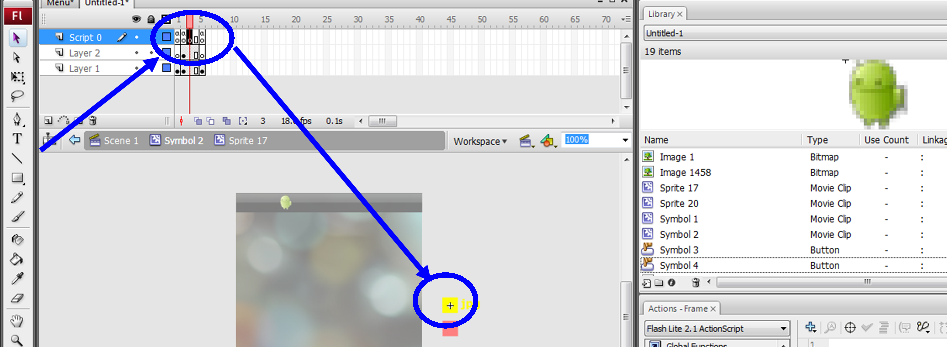
Tạo thêm Frame 5, với đoạn action sau:
_parent._parent.doOnLoad();
_parent.theWallButton._x = "80.1";
_parent.theWallButton1._x = "-80.1";
gotoAndStop(1);
Sau đó nhấp đôi chuột vào khoảng trống để trở lại vùng làm việc của Symbols wallLoader
Tiếp tục nhấp đôi chuột vào Symbol checkLoad1 để vào vùng làm việc của symbol này. Làm tương tự như với symbol checkLoad, nhưng Frame 3 và 4 thay icon màu vàng thành icon màu xanh:
Sau đó, lại nhấp đôi chuột vào khoảng trống để trở lại vùng làm việc của symbol wallLoader.
Trong symbol wallLoader, bạn tạo Frame 2 với action sau:
stop();
Trong Frame 2, bạn kéo thả vào 3 icon mũi tên qua lại và nút OK, sau dó convert các icon này thành 3 Button
Việc cuối cùng cần làm là gõ vào action tương ứng với 3 button trên.
Với Button Previous:
on (release)
{
    platform.touch_sound();
    this._parent.prevWallpaper();
ngocthuc1102
10/08/2013 08:49
bạn sẽ thấy có 4 Frame tương ứng với 4 thao tác là: Up, Over, Down, Hit.
Các bạn nhấp chuột phải vào Frame Up, chọn Copy Frames
Sau đó lần lượt nhấp chuột phải vào 3 Frame còn lại, chọn Paste Frames.
Để tạo hiệu ứng khi bấm vào Icon, bạn cần chỉnh sửa ở Frame Down.
Trong ví dụ này, mình sẽ xoay icon trong Frame Down sang trái 1 tí.
Các bạn có thể Publish thành file swf để test thử.

Các bạn làm tương tự với các button khác. Phần action tương ứng với mỗi Button mình sẽ post trong phần 3.
Để ghi Text bên dưới mỗi Icon, các bạn click vào biểu tượng Text Tool ở thanh công cụ bên trái, hoặc nhấn phím T, click vào chỗ muốn gõ, sau đó nhập nội dung text.
Các bạn lưu ý phần Properties của Text để text tự thay đổi font theo font mình chọn trong điện thoại như sau:
Loại văn bản: Dynamic Text
Selectable: none
|
Hình đã được co lại. Bấm vào đây để xem đúng kích thước. Kích thước ảnh là 734x529. |

Sau khi hoàn tất 24 Button, các bạn cân chỉnh để các icon này sắp xếp đều nhau, để dễ dàng, các bạn có thể cân chỉnh thông qua tab Properties.
Khi đã cân chỉnh xong, các bạn nhấn giữ Shift, chọn lần lượt 24 Button, lưu ý chọn cả text của button nữa. Chọn xong bạn nhấn chuột phải vào 1 button bất kì, chọn Convert to Symbols…, chọn Movie Clip>>OK
Sau đó bạn nhấp đôi chuột vào khoảng trống trên khung làm việc để trở về Layer chính. Chọn Symbols chứa 24 Button mới tạo, và gõ vào Instant Name là Menu, Cuối cùng bạn dán đoạn Code chỉ thị việc lướt qua lại giữa 2 tab Menu vào khung action:
onClipEvent(mouseDown)
{
    this.startDrag(false, 0, 168, 240, 168);
    slideto1 = false;
    slideto2 = false;
}onClipEvent(mouseUp)
{
    this.stopDrag();
    if (page == 1)
    {
        if (this._x >= 200)
        {
            slideto1 = true;
            slideto2 = false;
        }
        else
        {
            slideto1 = false;
            slideto2 = true;
        }
    }
    if (page == 2)
    {
        if (this._x <= 40)
        {
            slideto1 = false;
            slideto2 = true;
        }
        else
        {
            slideto1 = true;
            slideto2 = false;
        }
    }
}onClipEvent(load)
{
    this._xscale = 200;
    this._yscale = 200;
    this._x = 359;
    this._y = 238;
    this._alpha = 0;
    this._visible = false;
    fadein = true;
}onClipEvent(enterFrame)
{
    function pop()
    {
        _parent.popupnow = true;
    }
    if (this._x > 230)
    {
        page = 1;
    }
    if (this._x <= 10)
    {
        page = 2;
    }
    if (slideto1)
    {
        if (this._x < 239)
        {
            slidespeed = 240 - this._x;
            this._x = this._x + slidespeed / 2;
            if (this._x > 240)
            {
                this._x = 240;
                slideto1 = false;
            }
        }
    }
    else
    {
        if (slideto2)
        {
            if (this._x > 0)
            {
                slidespeed = this._x;
                this._x = this._x - slidespeed / 2;
                if (this._x < 0)
                {
                    this._x = 0;
                    slideto2 = false;
                }
            }
        }
    }
    if (fadeout)
    {
        this._xscale = this._xscale + 10;
        this._yscale = this._yscale + 10;
        this._x = this._x + 12;
        this._y = this._y + 7;
        this._alpha = this._alpha - 15;
        if (this._alpha < 10)
        {
            this._visible = false;
        }
    }
    if (fadein)
    {
        this._visible = true;
        this._xscale = this._xscale - 20;
        this._yscale = this._yscale - 20;
        this._x = this._x - 24;
        this._y = this._y - 14;
        this._alpha = this._alpha + 20;
        if (this._alpha > 99)
        {
            fadein = false;
        }
    }
    if (fadeout2)
    {
        this._xscale = this._xscale + 10;
        this._yscale = this._yscale + 10;
        this._x = this._x - 12;
        this._y = this._y + 7;
        this._alpha = this._alpha - 15;
        if (this._alpha < 10)
        {
            this._visible = false;
        }
    }
}
X: -245.9
Y: -132.1
Đây là thông số mình nghĩ sẽ tối ưu, tuy nhiên đôi khi không được chính xác, nên các bạn cần thay đổi thêm giá trị X và Y
Đến đây Menu đã tạm hoàn tất. Tiếp theo ta sẽ tiến hành làm 3 Button phía dưới cùng của Menu, 3 Button này sẽ đứng im khi ta lướt qua do đó nó sẽ không nằm cùng group với các Button khác.
Để bắt đầu, các bạn kéo thả hình ảnh của 3 Button này vào Flash CS3, cân chỉnh đến vị trí thích hợp, và tạo Button tương tự 24 Button trong Menu
|
Hình đã được co lại. Bấm vào đây để xem đúng kích thước. Kích thước ảnh là 749x188. |

__________________
