 kaiba000
Làm thế nào để rút ngắn thời gian copy ?
Làm thế nào để rút ngắn thời gian copy ?
kaiba000
08/08/2013 12:35
Chào bạn, Đăng Khoa xin được góp ý như sau:
Bạn có thể cài đặt 1 số phần mềm hỗ trợ Copy nhanh như TeraCopy, phần mềm này khá hay và thời gian Copy được giảm thiểu đáng kể, bạn có thể Down nó tại đây: http://www.taiphanmem.org/download-teracopy-sao-chep-du-lieu-nhanh-chong-va-tien-loi.html
Chúc bạn và gia đình năm mới thành công và may mắn.
 xuantrong
08/08/2013 12:35
xuantrong
08/08/2013 12:35
Bạn dùng 1 phần mềm giúp copy nhanh như tera copy hay fast copy
hiện nay 1. TeraCopy 2.07 beta- Tăng tốc sao chép dữ liệu nhanh nhất 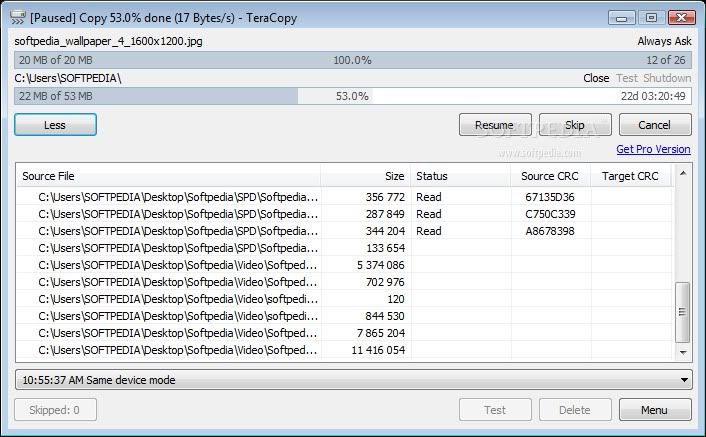
Công việc Ctrl - C và Ctrl - V dữ liệu diễn ra hàng ngày đối các bạn, nhưng mặc định trình Copy / Cut của Windows còn thiếu sót quá nhiều, kể cả tốc độ nữa. Vì vậy chúng ta cần tới TeraCopy.
Tại sao lại cần tới TeraCopy, đơn giản vì nó nâng cấp việc copy dữ liệu lên 1 tầm cao mới, không những tốc độ được nhanh hơn mà còn có nhiều lựa chọn thú zị :
* Pause & resume : Cho phép tạm ngừng copy và tiếp tục khi cần, Windows không có cái này.
* Error recovery : Khi việc copy bị lỗi, ví dụ copy từ đĩa CD mà lại bấm lộn để eject, Windows sẽ xử lý như sau : Error và Hết > làm lại từ đầu nghe cưng, còn Tera của chúng ta sẽ giữ lại danh sách các file đang dang dở và, chỉ cần bấm Copy lại lần nữa là tiếp tục, không làm lại từ đầu.
* Interactive file list : Nếu copy 1 đống file từ CD, nhưng nếu có 1 cái bị hỏng, Windows sẽ báo lỗi và dừng việc copy lại, ta không biết đã cop tới đâu rồi và cái nào bị lỗi, với Tera sẽ xử lý : hiện thông báo file lỗi, chọn Retry hoặc Ignore (bỏ qua). Nếu chọn bỏ qua thì trong list copy, các file lỗi sẽ có icon màu đỏ.
* Shell integration : Sau khi cài, nó sẽ trở thành chương trình copy mặc định của windows.
* Full Unicode support : Nó hỗ trợ các tên file Tiếng Việt, không bị lỗi như vậy với các chương trình khác.
Sau khi cài đặt, bạn chạy Tera, bấm chuột phải vào chương trình, chọn Option. Có các thiết lập nhỏ sau :
* Misc : Play sound ... Đánh dấu nếu muốn sau khi copy xong sẽ thông báo bằng âm thanh.
* Progress Bars Colors : chọn màu tùy ý.
* File Managers Intergration : nếu muốn dùng Tera làm chương trình Copy mặc định của Total Commander hoặc Opus thì bấm vào đó.
* Only when Scroll Lock is OFF : Khi bật nút Scroll Lock thì sẽ không copy bằng Tera nữa mà là của Windows.
 MyLove
08/08/2013 12:35
MyLove
08/08/2013 12:35
Chào bạn, xin được tư vấn cho bồ chương trình như sau
TeraCopy là chương trình dùng để giúp bạn copy các file với tốc độ cao nhất có thể mà ko cần quan tâm tốc độ đọc đĩa cứng hay USB là bao nhiêu hữu ích Đặc biệt với các file dung lượng lớn.Hãy download file đính kèm để dùng Chương trình hỗ trợ việc tiếp tục copy khi bị đứt đoạn (VD khi bạn copy từ 1 máy trong mạng LAN), sắp xếp thứ tự các file copy, thay đổi bộ nhớ đệm để tăng tốc, …
Tính năng :
Copy nhanh chóng :
TeraCopy tự động điều chỉnh những bộ đệm để giảm bớt thời gian tìm kiếm. Sự sao chép không đồng bộ tăng tốc độ chuyển đổi hồ sơ giữa hai ổ cứng vật lý.
Pause and resume file transfers:
Khi đang copy một chương trình rất nặng, bạn muốn làm một việc khác nhưng do việc copy đã chiếm hết tài nguyên sử lý của bộ nhớ. Không sao, với Tera bạn có thể tạm dừng việc copy và tiếp tục lại chỉ bằng một cái click chuột.
Error recovery :
Vâng đây cũng là một tính năng rất hay, trong quá trình copy files, chương trình sẽ tự động điều chỉnh để phục hồi những lôĩ do quá trình chuyển đổi gây ra. Đây là một tính năng năng động của chương trình này.
Interactive file list:
Khi chúng ta copy một loạt các files nhỏ (vd:hàng trăm cái ảnh) trong quá trình copy xảy ra lỗi thì với Tera sẽ đánh dấu chỉ những file lỗi đó và copy lại mà chúng ta không cần phải tìm kiếm.
Shell integration:
Trong quá trình copy, khi hoàn thành một file nào đó tera sẽ giải phóng file đó để chúng ta có thể làm việc bình thường.
TeraCopy Pro v2.12- ĐÂY LÀ BẢN FULL NÊN CHỨC NĂNG LÀ TỐT NHẤT VÀ ỔN ĐỊNH CHỨ KHÔNG SỢ NHƯ DÙNG BẢN BETA CỦA Hungmaster ĐÂU.


